

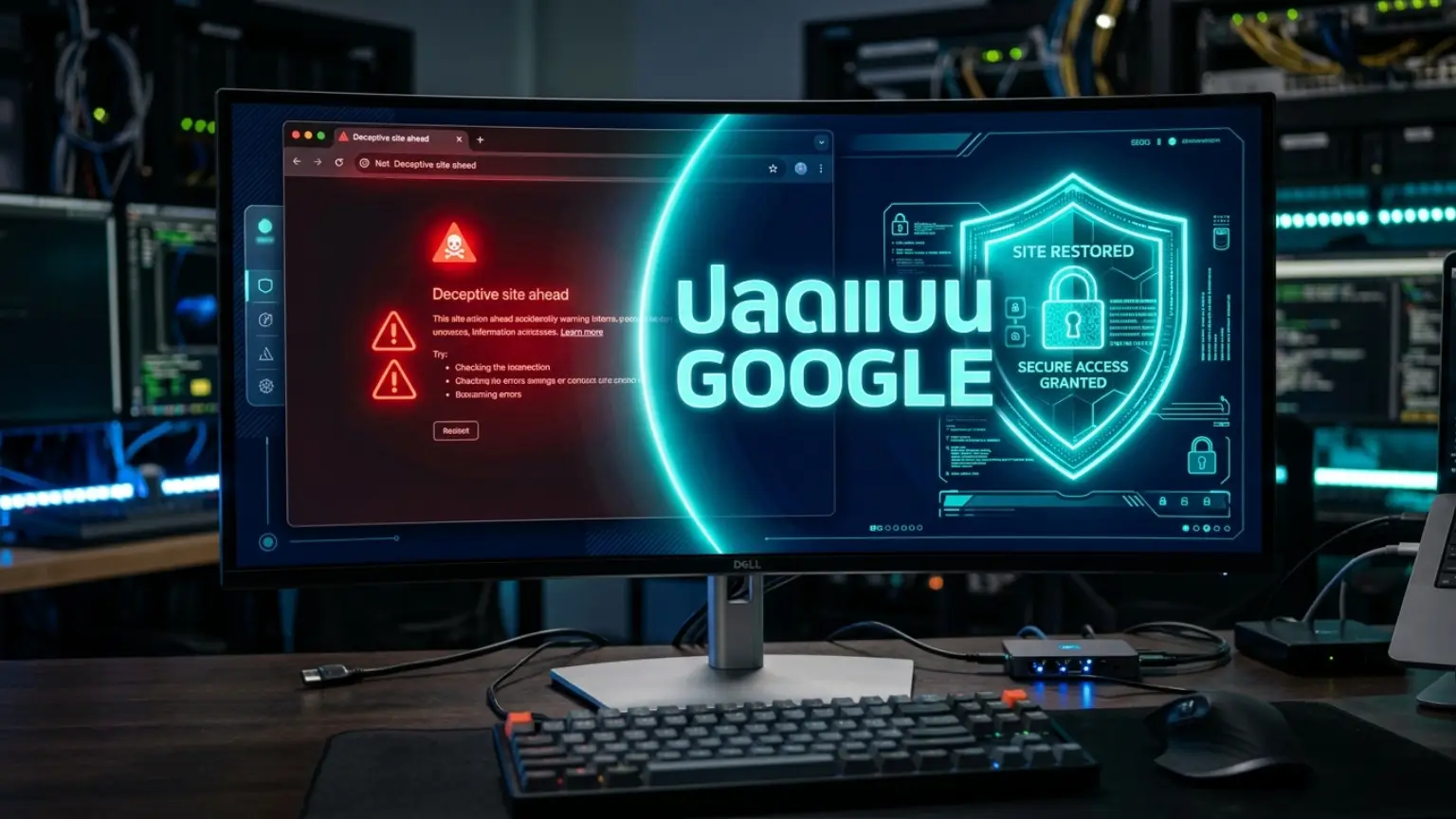
ลองจินตนาการดูว่า ลูกค้ากำลังคลิกเข้าเว็บไซต์ของคุณผ่าน Google แต่สิ่งที่พวกเขาเห็นกลับไม่ใช่หน้าเว็บสวยๆ ที่คุณตั้งใจทำ แต่เป็น “หน้าจอสีแดงแจ้งเตือนเว็บไซต์อันตราย (Deceptive site ahead)”
นี่คือสัญญาณอันตรายระดับสูงสุดที่บ่งบอกว่าเว็บไซต์ของคุณโดน Google Blacklist (แบล็คลิสต์) เข้าให้แล้ว! การปล่อยทิ้งไว้ไม่เพียงแต่ทำให้ความน่าเชื่อถือของแบรนด์พังทลาย แต่ยังทำให้อันดับ SEO ร่วงลงเหว เพราะ Google จะแบนไม่ให้คนเข้าเว็บคุณจนกว่าจะแก้ไขเสร็จ
ไม่ต้องตื่นตระหนกไปครับ! ในบทความนี้ ทีมงาน Cyber-WP จะพาคุณไปดูวิธีปลดแบน Google Blacklist แบบทีละขั้นตอน พร้อมแจกสคริปต์สำหรับยื่นเรื่องให้ Google ตรวจสอบ เพื่อกู้เว็บของคุณให้กลับมาเป็นปกติไวที่สุด
สารบัญ
ToggleGoogle Blacklist คืออะไร? ทำไมเว็บคุณถึงโดนหน้าจอแดง?
ระบบ Google Safe Browsing ถูกสร้างขึ้นมาเพื่อปกป้องผู้ใช้งาน หากบอทของ Google สแกนพบความผิดปกติบนเว็บไซต์ของคุณ มันจะทำการบล็อก (Blacklist) และขึ้นหน้าจอแดงเตือนผู้ใช้ทันที โดยสาเหตุหลักๆ มาจาก:
เว็บถูกเจาะ (Hacked): แฮกเกอร์แอบฝัง Malware, ไวรัส หรือสคริปต์ขุดเหรียญคริปโต
Phishing (หลอกลวง): มีการสร้างหน้าเว็บปลอมบนโดเมนของคุณ เพื่อหลอกขโมยรหัสผ่านหรือบัตรเครดิตของผู้อื่น
SEO Spam: แฮกเกอร์ฝังหน้าเว็บภาษาต่างดาว (มักเป็นภาษาญี่ปุ่น หรือเว็บพนัน) ซ่อนไว้เป็นพันๆ หน้าเพื่อทำ SEO สายดำ
ลิงก์อันตราย: เว็บคุณมีการลิงก์ออกไปยังเว็บไซต์ที่ติดแบล็คลิสต์อยู่แล้ว
4 ขั้นตอนปลด Blacklist จาก Google (Step-by-Step)
ขั้นตอนที่ 1: ตรวจสอบสาเหตุผ่าน Google Search Console (GSC)
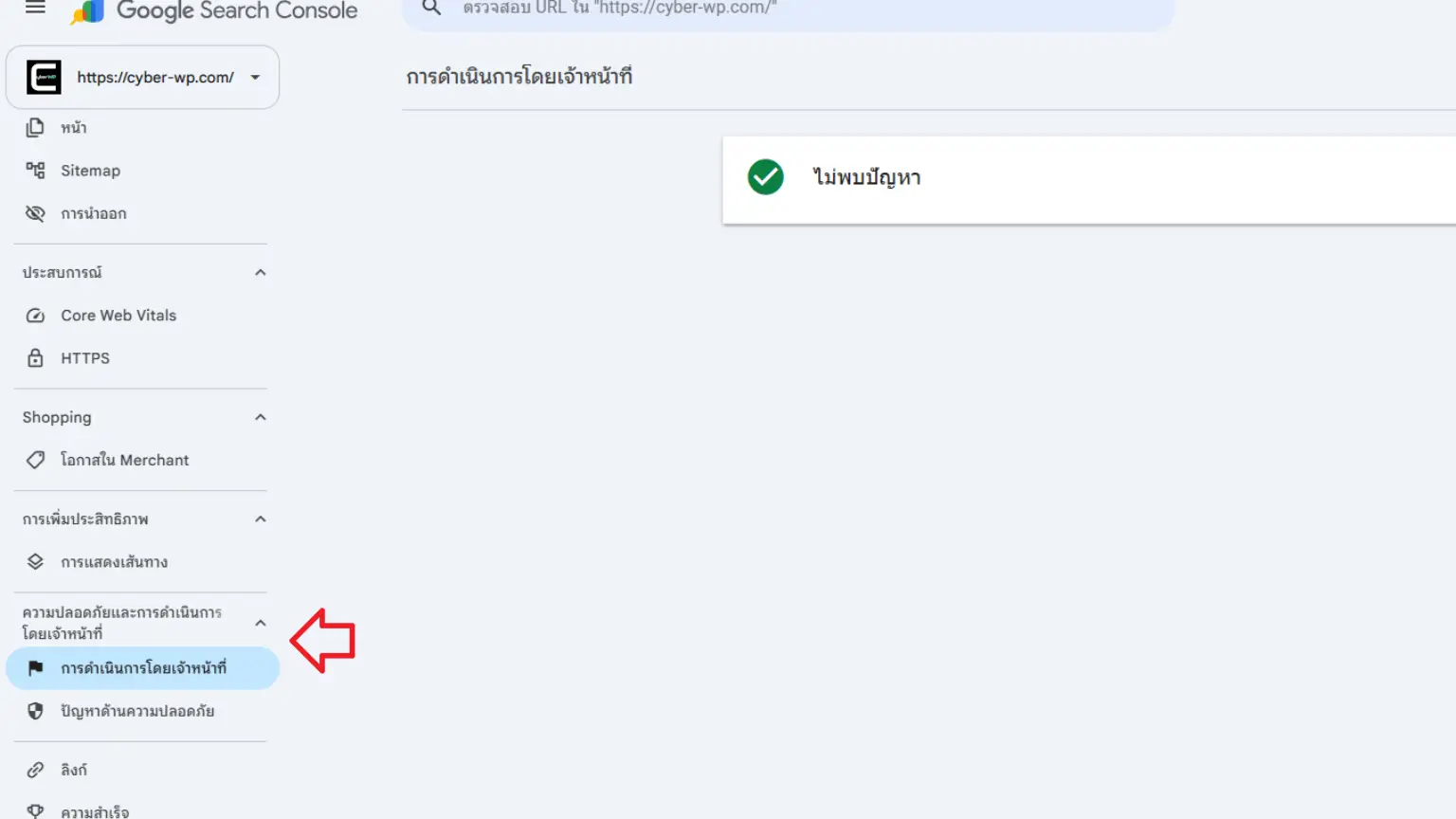
คุณไม่สามารถแก้ปัญหาได้ถ้าไม่รู้ว่า Google เจออะไร ให้เข้าไปตรวจสอบรายงานความปลอดภัยก่อน:
ล็อกอินเข้าสู่ Google Search Console ของคุณ
ที่เมนูด้านซ้าย ให้เลื่อนลงมาคลิกที่ Security & Manual Actions (ความปลอดภัยและการดำเนินการโดยเจ้าหน้าที่)
เลือก Security Issues (ปัญหาด้านความปลอดภัย)
Google จะบอกรายการ URL ที่มีปัญหาอย่างละเอียด เช่น ตรวจพบ Malware, การแทรก URL หรือ Phishing ให้คุณจดบันทึกหน้านี้ไว้
ขั้นตอนที่ 2: ล้าง Malware และอุดช่องโหว่แบบถอนรากถอนโคน
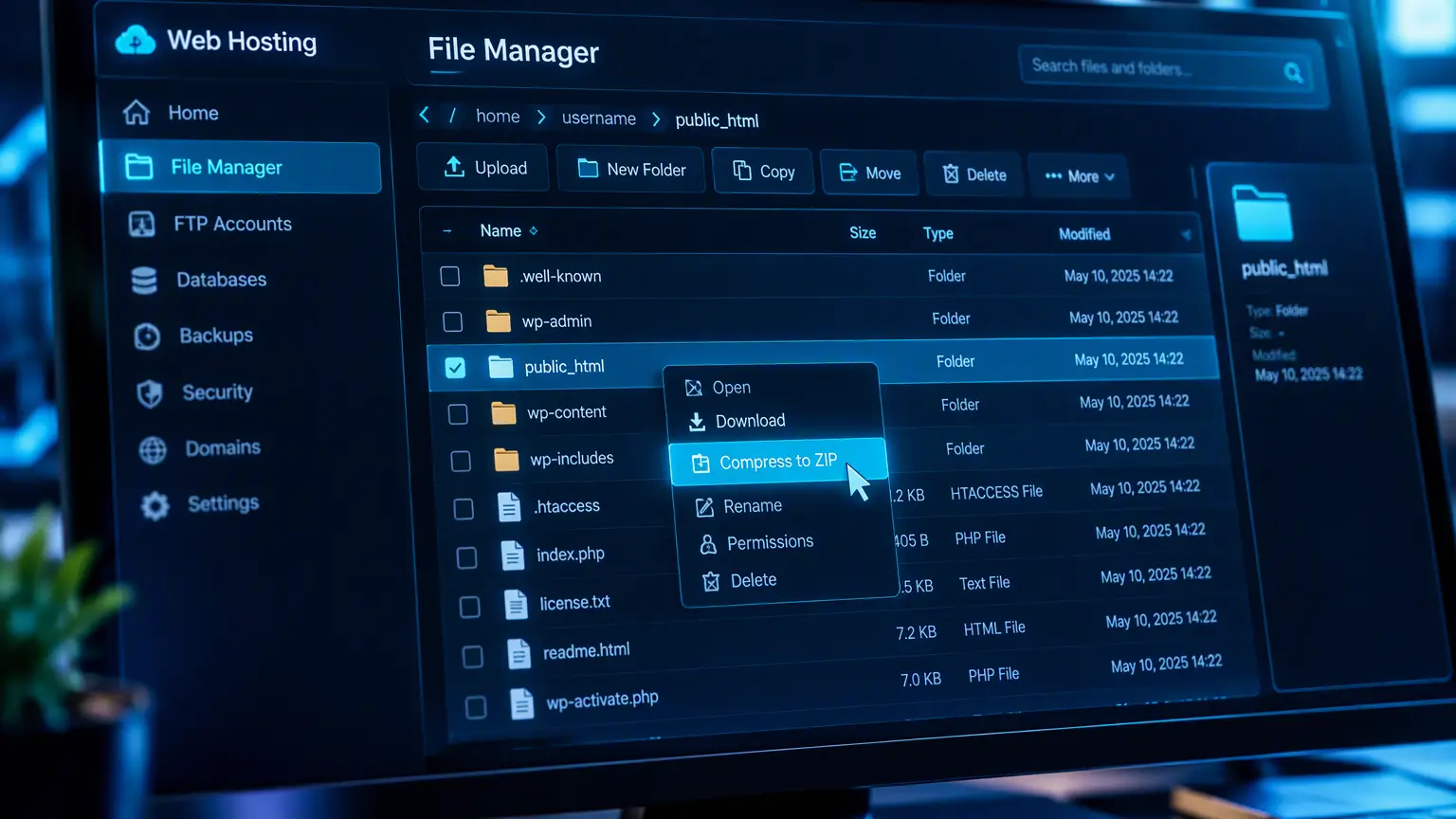
นี่คือขั้นตอนที่ยากที่สุด! ห้ามกดยื่นเรื่อง (Request Review) เด็ดขาดหากคุณยังไม่ได้ทำความสะอาดเว็บไซต์ 100% เพราะถ้า Google ตรวจพบซ้ำ จะยิ่งทำให้การปลดแบนครั้งต่อไปใช้เวลานานขึ้น
ทำการ Backup ฐานข้อมูลและไฟล์ทั้งหมด
ตรวจสอบลบไฟล์แปลกปลอมในโฟลเดอร์
public_htmlและwp-content/uploadsสแกนด้วย Wordfence หรือ Sucuri
เปลี่ยนรหัสผ่าน Hosting, Database, FTP และ WordPress Admin ทั้งหมด
💡 แนะนำให้อ่าน: หากไม่แน่ใจวิธีล้างระบบ ให้ไปทำตาม [วิธีแก้ Malware ใน WordPress ฉบับเจาะลึก กู้เว็บล่ม ล้างระบบใหม่หมดจด]
ขั้นตอนที่ 3: จัดการ SEO Spam และแจ้งลบ URL ขยะ
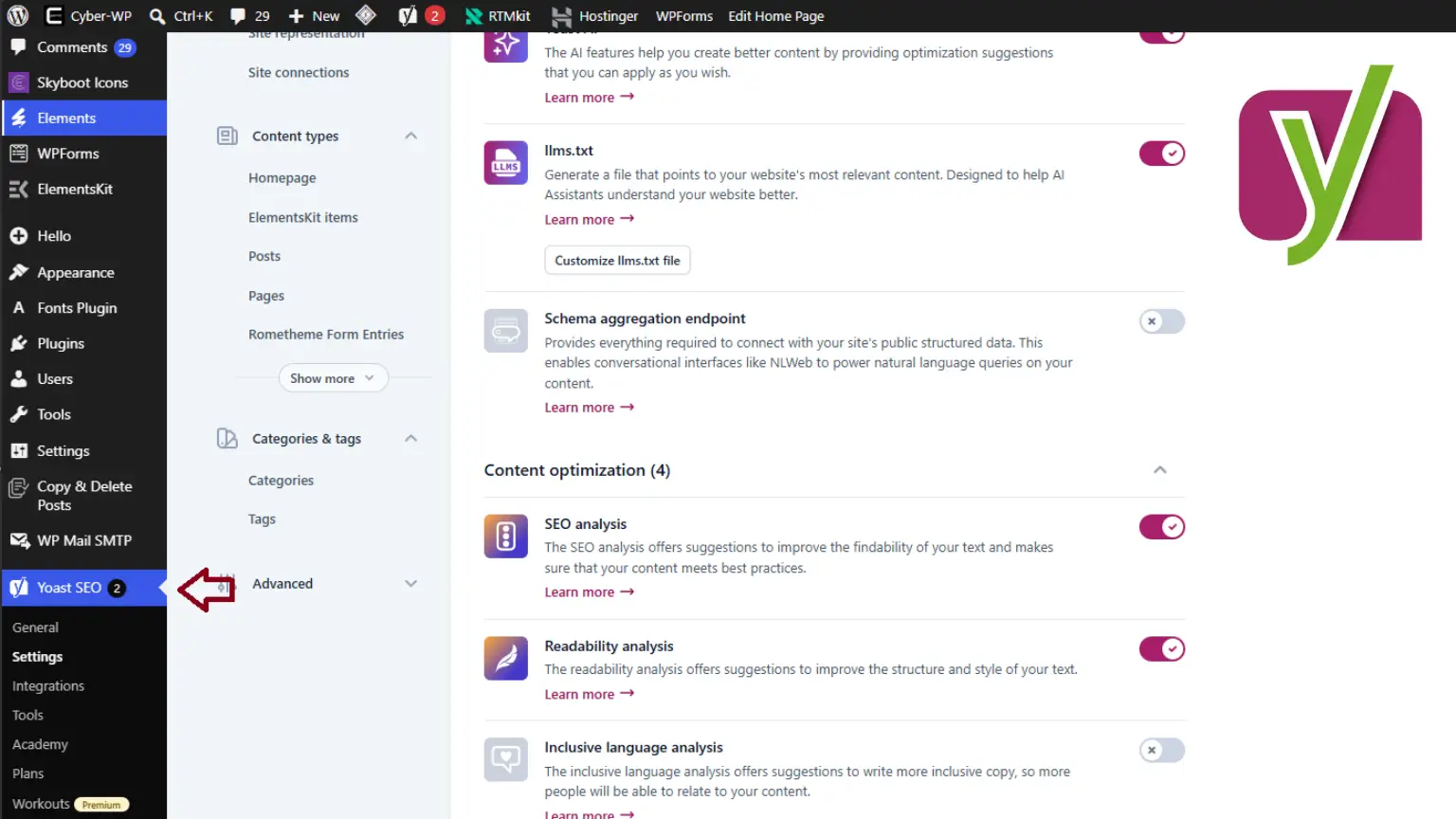
หากเว็บคุณโดนเจาะแล้วสร้าง URL ขยะเป็นภาษาญี่ปุ่นหรือเว็บพนัน (Japanese SEO Spam)
ให้ติดตั้งปลั๊กอิน Yoast SEO เพื่อสร้าง Sitemap ใหม่ที่สะอาด
นำ URL ขยะที่ลบออกจากระบบแล้ว ไปแจ้งลบออกจากฐานข้อมูล Google ผ่านเครื่องมือ Removals (การนำออก) ใน Google Search Console เพื่อเร่งให้ Google ลบหน้าจอแดงใน URL ย่อยๆ
ขั้นตอนที่ 4: ยื่นเรื่องขอให้ Google ตรวจสอบ (Request a Review)
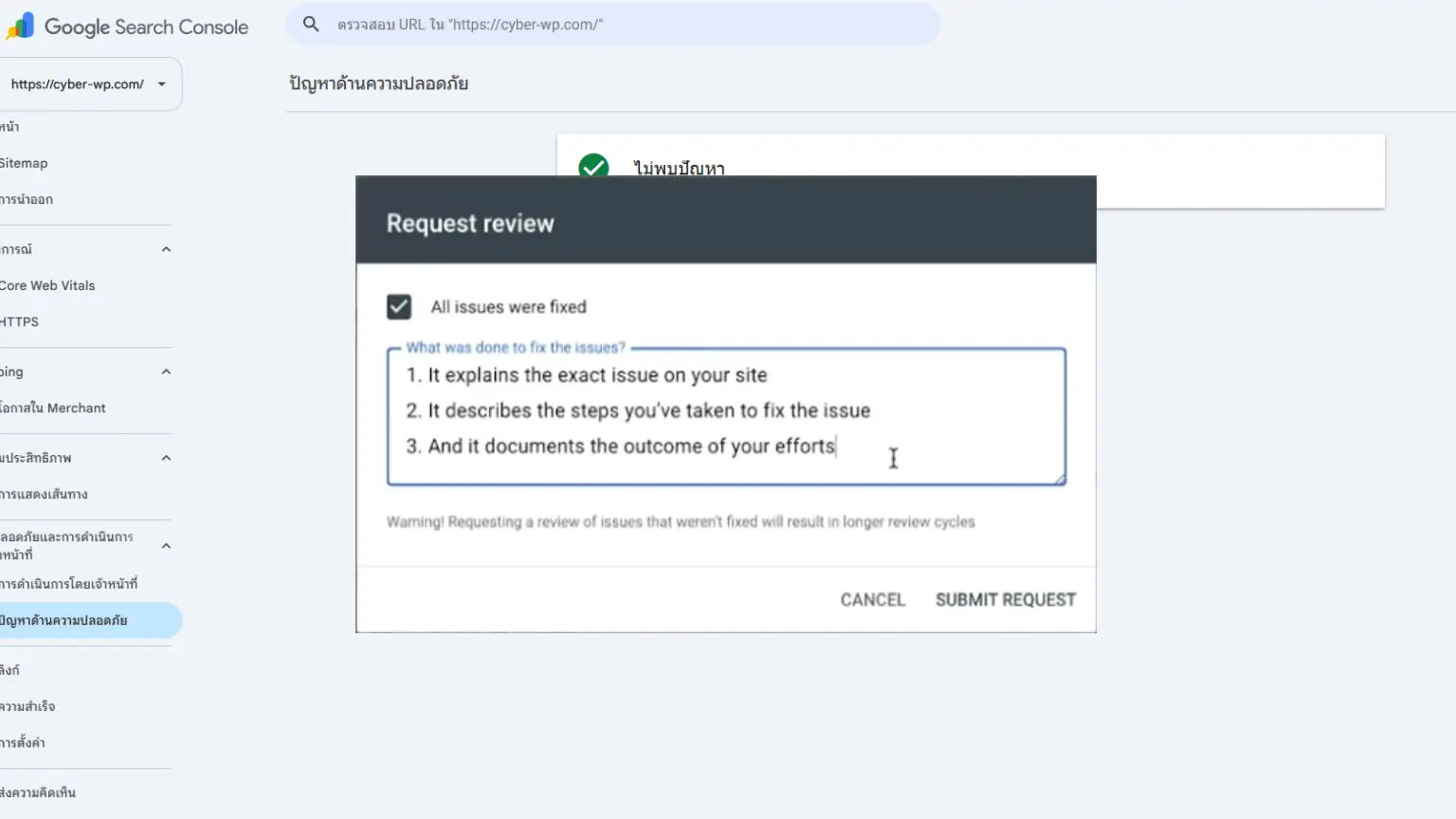
เมื่อมั่นใจว่าเว็บไซต์สะอาด 100% และอุดช่องโหว่ (เช่น อัปเดตปลั๊กอิน, ใส่ WAF) เรียบร้อยแล้ว ก็ถึงเวลายื่นเรื่อง:
กลับไปที่ GSC หน้า Security Issues
กดปุ่ม Request Review (ขอรับการตรวจสอบ)
Google จะให้คุณเขียนอธิบายว่าคุณได้ทำอะไรไปบ้างเพื่อแก้ปัญหานี้ (แนะนำให้เขียนเป็นภาษาอังกฤษแบบเป็นทางการ)
แจกฟรี! สคริปต์ภาษาอังกฤษสำหรับยื่นเรื่อง (นำไปปรับใช้ได้เลย):
					"Dear Google Security Team,
I have thoroughly cleaned my website. I found that the site was compromised due to an outdated plugin. Here are the steps I took to resolve the issue:

1.Completely removed all malware files and suspicious scripts from the server.

2.Deleted rogue admin accounts in the database.

3.Updated WordPress core, all themes, and plugins to their latest secure versions.

4.Changed all passwords (cPanel, FTP, DB, WP-admin) and implemented a Web Application Firewall (WAF) and 2FA.
The website is now 100% clean and secure. Please kindly review my site and remove the security warning. Thank you."
ต้องรอนานแค่ไหน กว่า Google จะปลด Blacklist?
หลังจากกดยื่นเรื่องแล้ว:
สำหรับ Malware ปกติ: มักจะใช้เวลาตรวจสอบประมาณ 1 – 3 วันทำการ
สำหรับเว็บ Phishing หรือสแปมหนักๆ: อาจใช้เวลาตรวจสอบนานถึง 1 – 2 สัปดาห์ เมื่อ Google ตรวจสอบผ่าน หน้าจอสีแดงจะหายไปเอง และอันดับ SEO ของคุณจะค่อยๆ ฟื้นฟูกลับมา (คุณจะได้รับอีเมลแจ้งเตือนว่า “Review successful” จาก GSC ด้วย)
สรุปวิธีปลด Blacklist จาก Google ในปี 2026
การโดน Google Blacklist เป็นฝันร้ายของคนทำเว็บไซต์ แต่ตราบใดที่คุณมีสติ หาสาเหตุเจอ ล้างระบบได้หมดจด และเขียนแจ้ง Google อย่างชัดเจน เว็บไซต์ของคุณก็จะกลับมาให้บริการได้ตามปกติแน่นอนครับ
เหนื่อยกับการล้างไวรัสใช่ไหม? ยื่นเรื่องแล้วไม่ผ่านสักที? หากคุณทำตามขั้นตอนแล้วยังไม่หาย หรือไม่มีเวลามานั่งงมโค้ดเอง Cyber-WP พร้อมดูแลให้ครับ บริการรับแก้เว็บไซต์ติด Malware และรับจบปัญหา ปลด Blacklist Google หน้าจอแดงแบบเร่งด่วน การันตีผลงาน 100% กู้ความน่าเชื่อถือให้ธุรกิจคุณกลับมาภายใน 24-48 ชั่วโมง!
เว็บไซต์กำลังมีปัญหา? ปรึกษาช่างเทคนิคด่วน!
อย่าปล่อยให้เว็บพัง ติดไวรัส หรือโหลดช้า จนเสียโอกาสทางธุรกิจ ให้ทีมงานผู้เชี่ยวชาญของเราตรวจสอบและประเมินอาการเบื้องต้นให้ ฟรี ไม่มีค่าใช้จ่าย
ประเมินอาการ ฟรี ผ่าน LINE