

เว็บ WordPress ล่ม เข้าไม่ได้! เช็ก 5 อาการยอดฮิต พร้อมวิธีรับมือฉุกเฉินก่อนธุรกิจสูญเสียรายได้ ลองจินตนาการดูครับว่า ถ้าคุณกำลังรันแคมเปญยิงแอดโฆษณา หรือลูกค้ากำลังจะกดโอนเงินสั่งซื้อสินค้า แต่จู่ๆ หน้าเว็บไซต์กลับกลายเป็นสีขาวโพลน หรือขึ้นข้อความ Error ตัวหนังสือสีดำบนพื้นขาว… ความเสียหายที่เกิดขึ้นไม่ใช่แค่เสียค่าคลิกแอดไปฟรีๆ แต่ยังทำลายความน่าเชื่อถือของแบรนด์และส่งผลเสียต่ออันดับ SEO อย่างรุนแรง
ปัญหา เว็บ WordPress ล่ม สามารถเกิดขึ้นได้จากหลายสาเหตุ ตั้งแต่เรื่องเล็กน้อยไปจนถึงระดับโครงสร้างเซิร์ฟเวอร์ บทความนี้ Cyber-WP จะพาคุณมาทำความรู้จักกับ 5 อาการเว็บล่มที่พบบ่อยที่สุด สาเหตุที่แท้จริง และวิธีตรวจสอบเบื้องต้นว่าจังหวะไหนที่คุณพอแก้เองได้ และจังหวะไหนที่ควรรีบส่งไม้ต่อให้ผู้เชี่ยวชาญดูแลครับ
สารบัญ
Toggle5 อาการ "เว็บ WordPress ล่ม" ที่เจ้าของเว็บเจอบ่อยที่สุด (พร้อมสาเหตุ)
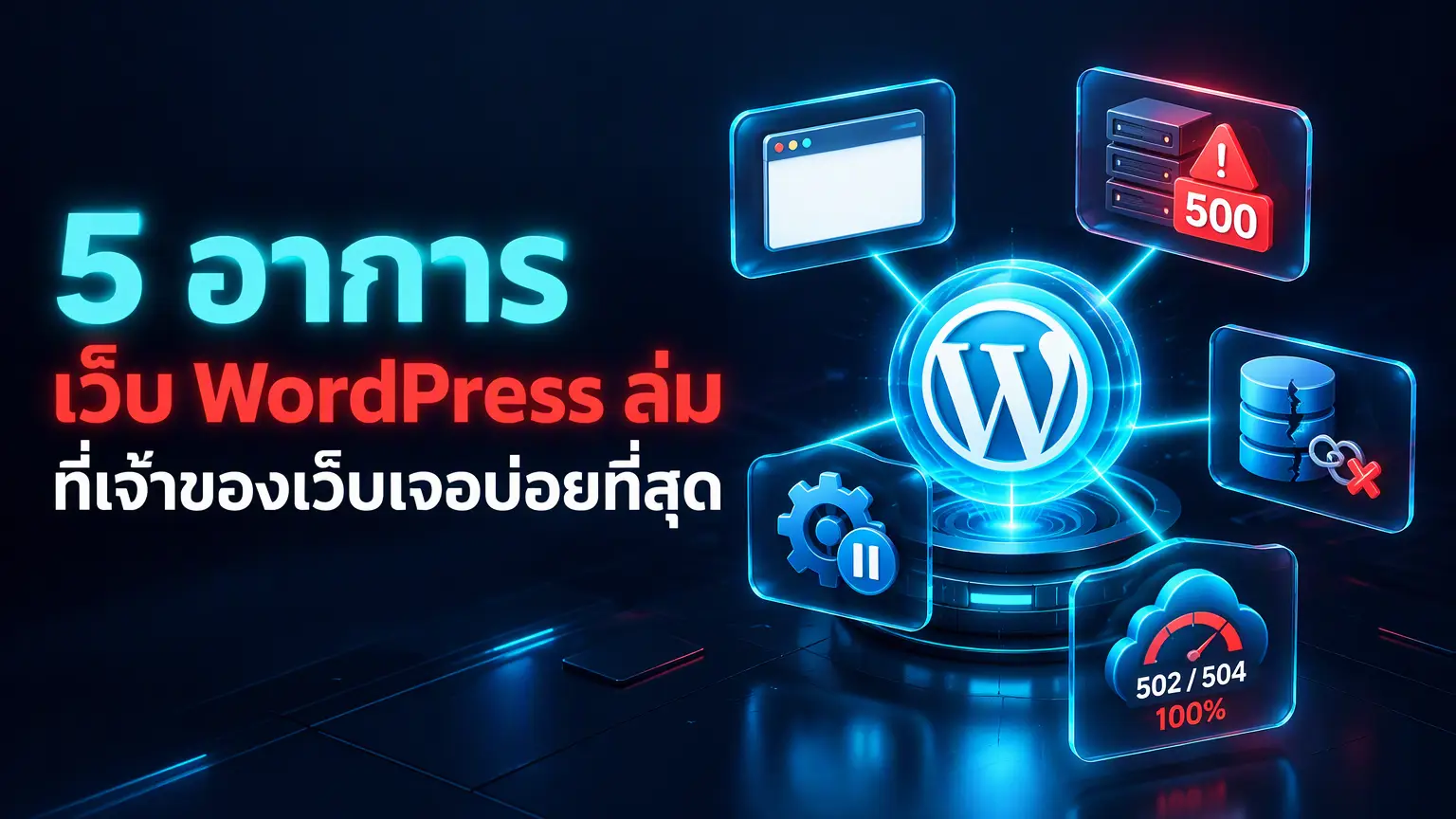
1. หน้าจอขาวมรณะ (White Screen of Death - WSoD)
อาการ: เปิดเข้าหน้าเว็บหรือหน้าล็อกอินหลังบ้าน (
wp-admin) แล้วเจอแต่หน้าจอสีขาวว่างเปล่า ไม่มีข้อความแจ้งเตือนใดๆสาเหตุหลัก: มักเกิดจาก PHP Memory Limit เต็ม (เว็บไซต์ใช้ทรัพยากรเกินกว่าที่ตั้งค่าไว้) หรือเกิดจากโค้ดของปลั๊กอิน (Plugin) และธีม (Theme) ที่เพิ่งกดอัปเดตไปเกิดการตีกันเอง (Conflict) หรือไม่รองรับเวอร์ชัน PHP ของเซิร์ฟเวอร์
2. 500 Internal Server Error หรือ "There has been a critical error on this website"
อาการ: หน้าเว็บแจ้งเตือนว่าระบบเกิดข้อผิดพลาดร้ายแรง ไม่สามารถโหลดหน้าเว็บต่อได้
สาเหตุหลัก: ไฟล์สำคัญของระบบอย่าง
.htaccessเกิดการเสียหาย, สิทธิ์การเข้าถึงไฟล์ (File Permissions) ผิดเพี้ยน หรือมีสคริปต์ PHP บางตัวทำงานพังกลางคัน ซึ่งในหลายกรณีอาจเกิดจาก [เว็บไซต์โดนแฮกติดมัลแวร์ (แทรก Internal Link ไปบทความแก้ Malware)] ที่แอบเข้ามาแก้ไขไฟล์ Core ของ WordPress
3. Error Establishing a Database Connection
อาการ: หน้าเว็บขึ้นข้อความสั้นๆ ว่าไม่สามารถเชื่อมต่อกับฐานข้อมูลได้ ทำให้ข้อมูลบทความ สินค้า และหน้าเว็บทั้งหมดไม่แสดงผล
สาเหตุหลัก: ข้อมูลการเชื่อมต่อในไฟล์
wp-config.phpไม่ตรงกับฐานข้อมูลจริง, ตารางฐานข้อมูล (MySQL / MariaDB) เกิดการเสียหาย (Corrupted) หรือบริการ Database Server บนโฮสติ้งล่มเพราะรับโหลดไม่ไหว
4. 502 Bad Gateway / 503 Service Unavailable / 504 Gateway Timeout
อาการ: เว็บหมุนติ้วๆ นานมากก่อนจะตัดเข้าหน้าแจ้งเตือน Error 502, 503 หรือ 504 (หรือหน้าแจ้งเตือนของ Cloudflare)
สาเหตุหลัก: เซิร์ฟเวอร์ต้นทางทำงานหนักเกินขีดจำกัด (CPU / RAM เต็ม 100%) ซึ่งอาจเกิดจากทราฟฟิกที่พุ่งสูงขึ้นกะทันหัน, การตั้งค่าสคริปต์หลังบ้านที่กินทรัพยากรค้างไว้ หรือกำลังถูกบอทระดมยิงโจมตี (DDoS / Brute Force Attack)
5. เว็บค้างหลังกดอัปเดต (Briefly unavailable for scheduled maintenance)
อาการ: กดอัปเดตปลั๊กอินหรืออัปเดต WordPress แล้วหน้าเว็บค้างอยู่ที่ข้อความ “Briefly unavailable for scheduled maintenance. Check back in a minute.” นานเกิน 10-15 นาทีแล้วยังไม่หาย
สาเหตุหลัก: กระบวนการอัปเดตสะดุดกลางคัน (เช่น เน็ตหลุด หรือเซิร์ฟเวอร์ตัดการทำงานเพราะ Timeout) ทำให้ไฟล์ชั่วคราวที่ชื่อว่า
.maintenanceไม่ถูกลบออกจากระบบอัตโนมัติ
3 วิธีเช็กและรับมือเบื้องต้น เมื่อพบว่าเว็บไซต์ล่ม
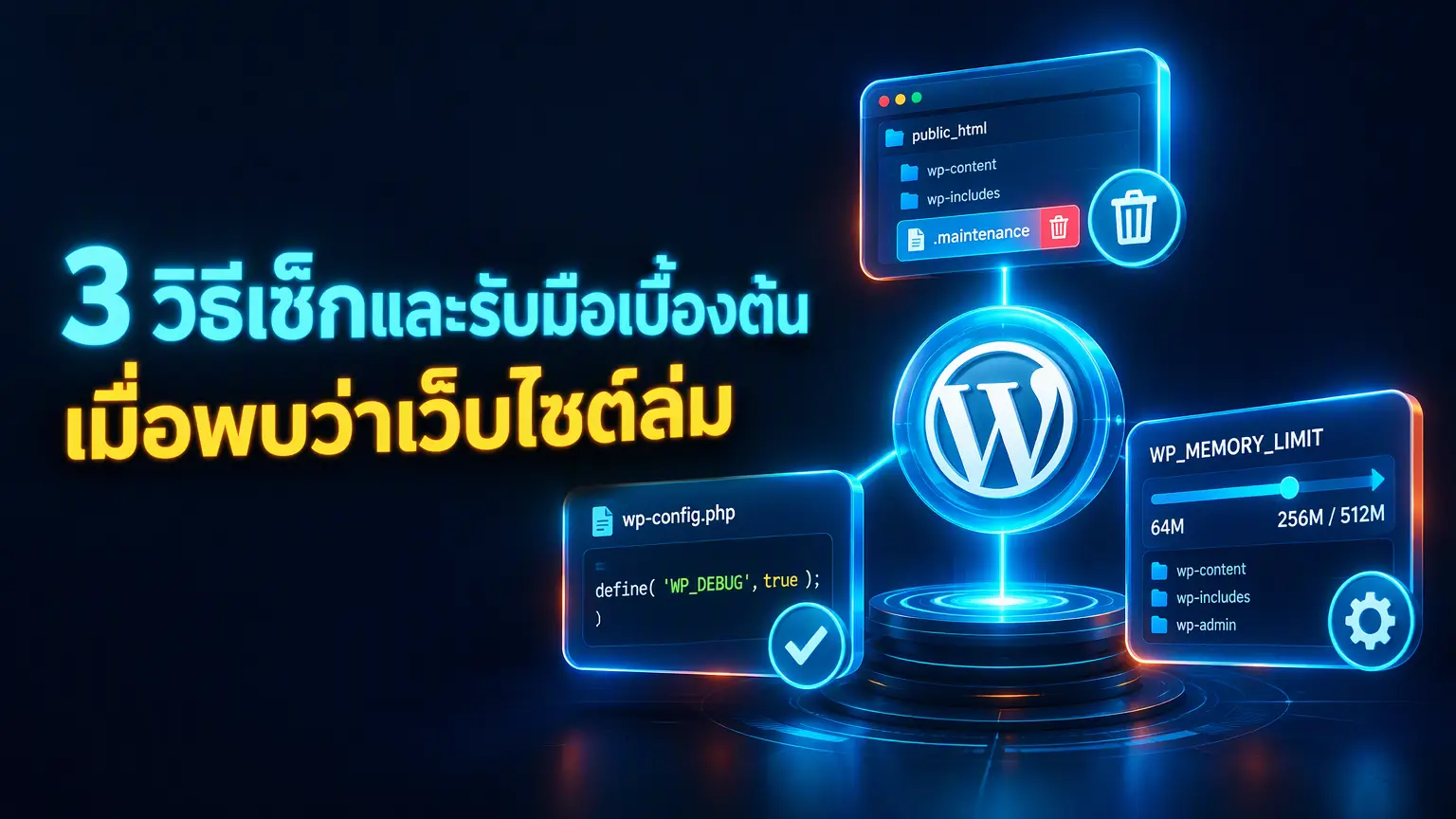
หากคุณพอมีความรู้ด้านการจัดการโฮสติ้ง (เช่น cPanel, Plesk หรือ FTP) สามารถลองตรวจสอบเบื้องต้นตามขั้นตอนนี้ได้ครับ:
1. ลบไฟล์ .maintenance (สำหรับอาการค้างหลังอัปเดต):
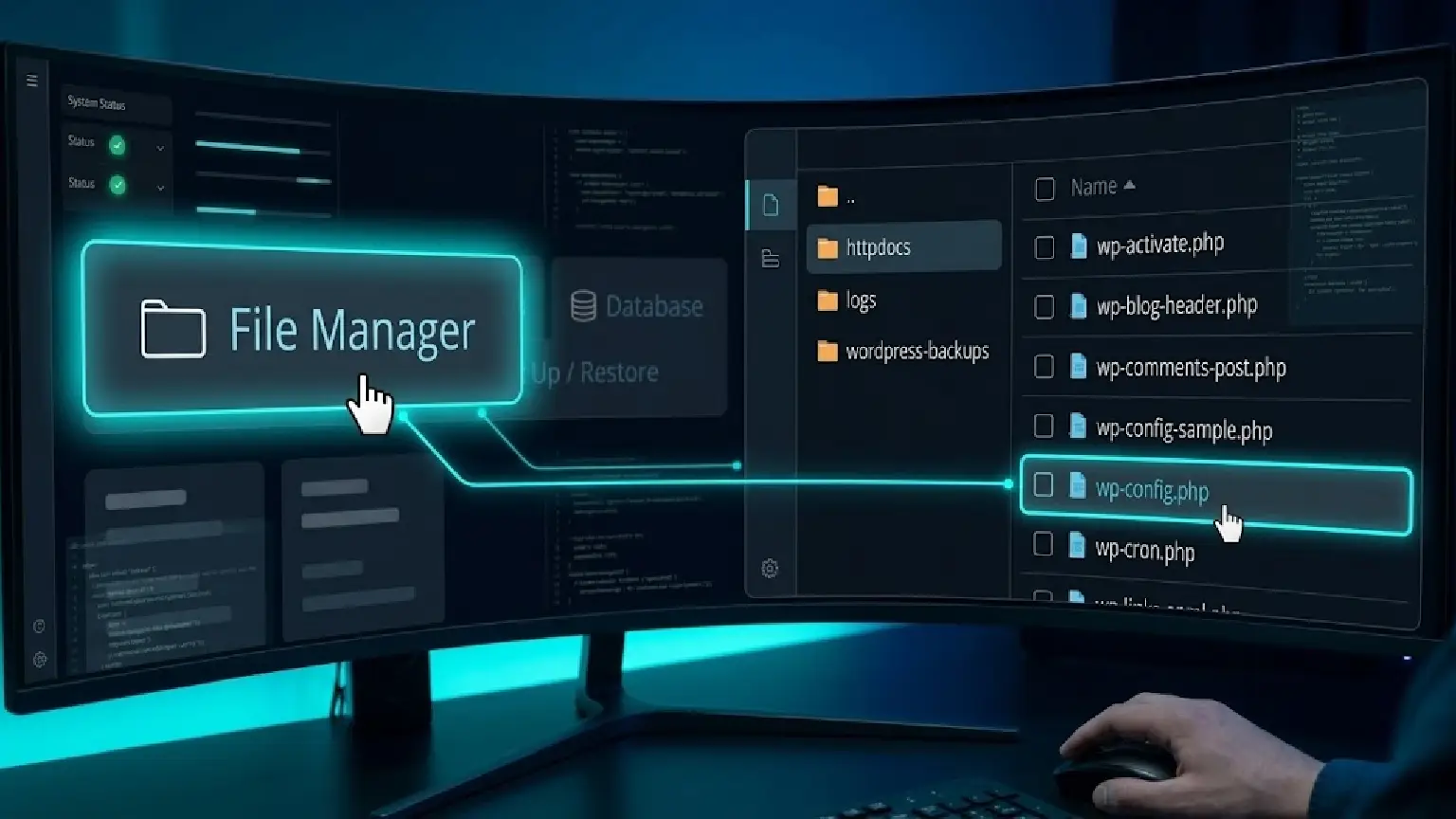
เข้าไปที่ File Manager บนโฮสติ้ง ไปที่โฟลเดอร์หลัก (public_html) มองหาไฟล์ชื่อ .maintenance แล้วกดลบทิ้ง เว็บจะกลับมาเข้าได้ทันที (แต่ต้องเช็กต่อว่าปลั๊กอินที่อัปเดตค้างไว้พังหรือไม่)
2. เปิดโหมด WP_DEBUG เพื่อดูสาเหตุที่แท้จริง:
การเดาสุ่มปิดปลั๊กอินอาจทำให้ระบบรวนหนักกว่าเดิม นักพัฒนาจะใช้วิธีเปิดอ่าน Error Log โดยเข้าไปแก้โค้ดในไฟล์ wp-config.php เปลี่ยนค่า WP_DEBUG ให้เป็น true เพื่อดูว่าไฟล์บรรทัดไหนที่เป็นตัวต้นเหตุทำเว็บล่ม
3. เพิ่มค่า Memory Limit และสลับชื่อโฟลเดอร์ปลั๊กอิน:
หากเข้า wp-admin ไม่ได้ ต้องเข้าไปเปลี่ยนชื่อโฟลเดอร์ปลั๊กอินที่มีปัญหาผ่าน File Manager เพื่อบังคับปิดการทำงานชั่วคราว และปรับจูนค่า WP_MEMORY_LIMIT ให้เหมาะสมกับขนาดเว็บไซต์ (เช่น ขยายเป็น 256M หรือ 512M)
คัดลอกข้อความและโค้ดสั้นๆ ด้านล่างนี้ไปวางในเนื้อหาบทความได้เลยครับ:
1. วิธีสลับชื่อโฟลเดอร์ปลั๊กอิน (เพื่อบังคับปิดการทำงานเมื่อเข้า wp-admin ไม่ได้)
เข้าไปที่ File Manager บนโฮสติ้ง แล้วไปตามเส้นทาง:
public_html➡️wp-content➡️pluginsถ้ารู้ชื่อปลั๊กอินต้นเหตุ: คลิกขวาเปลี่ยนชื่อโฟลเดอร์ปลั๊กอินตัวนั้นโดยเติม
-oldต่อท้าย (เช่นwoocommerce-old) เพื่อตัดการทำงานเฉพาะตัวนั้นถ้าไม่รู้ว่าตัวไหนพัง: ให้ถอยกลับมาที่
wp-contentแล้วเปลี่ยนชื่อโฟลเดอร์หลักจากpluginsเป็นplugins-old(ปลั๊กอินทั้งหมดจะถูกปิดชั่วคราวเพื่อให้เข้าหน้าwp-adminได้ จากนั้นค่อยเปลี่ยนชื่อกลับเป็นpluginsแล้วไปไล่กดเปิดทีละตัวในหลังบ้าน)
2. วิธีเพิ่มค่า WP_MEMORY_LIMIT (แก้ปัญหาแรมเว็บไซต์เต็ม/หน้าจอขาว)
เข้าไปที่ File Manager ➡️ โฟลเดอร์
public_html➡️ คลิกขวาที่ไฟล์wp-config.phpแล้วเลือก Editเลื่อนลงมาด้านล่าง มองหาบรรทัด
/* That's all, stop editing! Happy publishing. */แล้ววางโค้ดนี้ไว้ ด้านบน บรรทัดดังกล่าว:
					// เพิ่ม Memory Limit สำหรับหน้าเว็บไซต์ทั่วไป
define( 'WP_MEMORY_LIMIT', '256M' );

// เพิ่ม Memory Limit สำหรับการทำงานหลังบ้าน (wp-admin) ที่ใช้ทรัพยากรสูง
define( 'WP_MAX_MEMORY_LIMIT', '512M' );
⚠️ คำเตือนสำคัญ: การเข้าไปแก้ไขไฟล์ระบบอย่าง wp-config.php, .htaccess หรือการซ่อมแซมตาราง Database โดยไม่มีการสำรองข้อมูล (Backup) ที่ถูกต้อง อาจทำให้เว็บไซต์พังถาวร หรือข้อมูลสำคัญของธุรกิจสูญหายได้!
ไม่อยากเสี่ยงทำข้อมูลหาย? ให้ทีมวิศวกร Cyber-WP ช่วยกู้เว็บไซต์ให้คุณด่วน!
หากคุณไม่มีเวลา ไม่คุ้นเคยกับระบบหลังบ้านของโฮสติ้ง หรือลองแก้เบื้องต้นแล้วเว็บยังไม่กลับมา อย่าปล่อยให้เว็บไซต์ล่มข้ามวันจนเสียโอกาสทางธุรกิจและเสียอันดับ SEO!
ด้วยบริการ [รับแก้ไขเว็บไซต์ WordPress ครบวงจร (แทรกลิงก์ไปหน้าบริการหลัก)] จาก Cyber-WP เราพร้อมเข้าไปช่วยกู้คืนระบบของคุณอย่างเร่งด่วนและปลอดภัยที่สุด:
วิเคราะห์ตรงจุดจาก Server Log: ตรวจสอบสาเหตุที่แท้จริงระดับโครงสร้างไฟล์และฐานข้อมูล ไม่ต้องลองผิดลองถูก
สำรองข้อมูลก่อนเริ่มงาน 100%: มั่นใจได้ว่าข้อมูลสินค้า บทความ และฐานข้อมูลลูกค้าจะอยู่ครบถ้วน
แก้จบพร้อมป้องกันไม่ให้ล่มซ้ำ: ปรับจูนการตั้งค่า PHP, Memory Limit, ซ่อมแซม Database และวางระบบป้องกันบอทโจมตี เพื่อให้เว็บไซต์ของคุณกลับมาทำงานได้เสถียรและเร็วกว่าเดิม
ปรึกษาวางระบบ ชำระเงินออนไลน์ ฟรี!
อย่าปล่อยให้เว็บพัง ติดไวรัส หรือโหลดช้า จนเสียโอกาสทางธุรกิจ ให้ทีมงานผู้เชี่ยวชาญของเราตรวจสอบและประเมินอาการเบื้องต้นให้ ฟรี ไม่มีค่าใช้จ่าย
ปรึกษาฟรีผ่าน LINE